---
title: Comment ajouter une bannière personnalisée à une page ?
description: Vous pouvez administrer une bannière visible en haut de page pour les pages statiques et modifiables
---
[Passer au contenu](https://aide.airweb.fr/migration/ajouter-une-bannière-personnalisée-à-une-page#main-content)
Français
Afficher le sous-menu pour les traductions
[Portail client](https://info.airweb.fr/tickets?hsLang=fr)
![logo\_airweb\_blanc\_2020.png\]](https://aide.airweb.fr/hs-fs/hubfs/logo_airweb_blanc_2020.png?height=40&name=logo_airweb_blanc_2020.png)
Ouvrir la navigation principale
Fermer la navigation principale
- Français
Afficher le sous-menu pour les traductions
- [Portail client](https://info.airweb.fr/tickets)
Bonjour. Comment pouvons-nous vous aider ?
- Il n'y a aucune suggestion car le champ de recherche est vide.
1. [Aide et support](https://aide.airweb.fr/migration?hsLang=fr)
2. [Back-office](https://aide.airweb.fr/migration/back-office?hsLang=fr)
3. [Back office IV SCOOP](https://aide.airweb.fr/migration/back-office?hsLang=fr#back-office-iv-scoop)
# Comment ajouter une bannière personnalisée à une page ?
## Vous pouvez administrer une bannière visible en haut de page pour les pages statiques et modifiables via le bloc "bannière" présent en sidebar à droite
### 1/ Accéder à la personnalisation de la bannière pour une page statique ou modifiable ?
Accédez depuis le menu latéral gauche du back-office à la page sur laquelle vous souhaitez personnaliser une bannière :
- Pages \> gérer les pages statiques \> nom de votre page (tarifs)
- Pages \> gérer les pages modifiables \> nom de votre page (ma super page de contenu)
### **2/ Activer et configurer la bannière**
Si la bannière n'est pas active, commencez par cliquer sur le bouton pour **activer la bannière sur "ON"**
**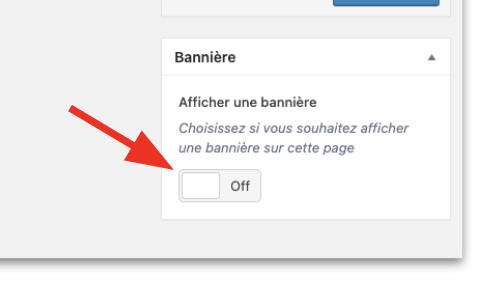**
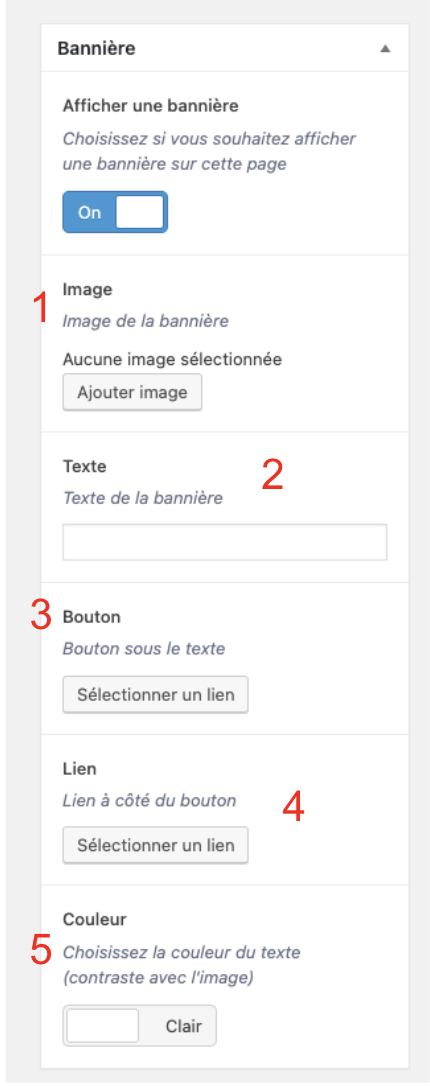
renseignez les éléments souhaités par exemple :
1. **une image** : sélectionnez votre image dans la bibliothèque
2. **texte** : saisissez le texte que vous souhaitez voir apparaître
3. un **bouton** : sélectionnez la page de direction que vous souhaitez parmi les pages créés sur le site et le texte à afficher
4. un **lien** (url vers une page externe) : ajoutez une url vers la page de redirection souhaitée
5. choix de la **couleur du texte** selon votre image : clair = texte en blanc, sombre = texte noir
**cliquez sur "mettre à jour"** pour publier les modifications de votre page
****
---
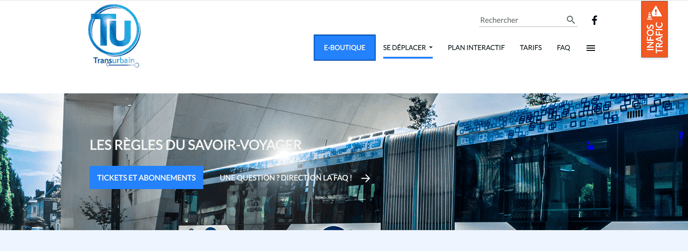
Quelques exemples de configuration :
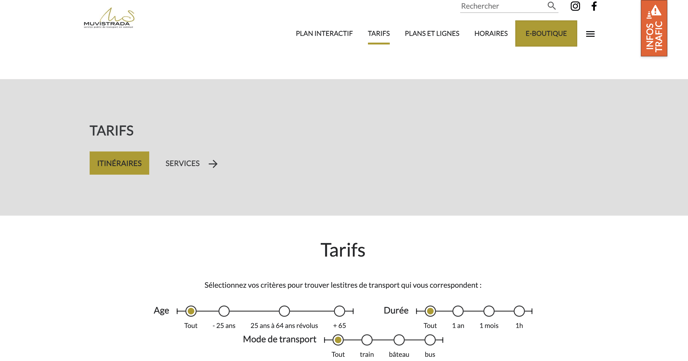
---
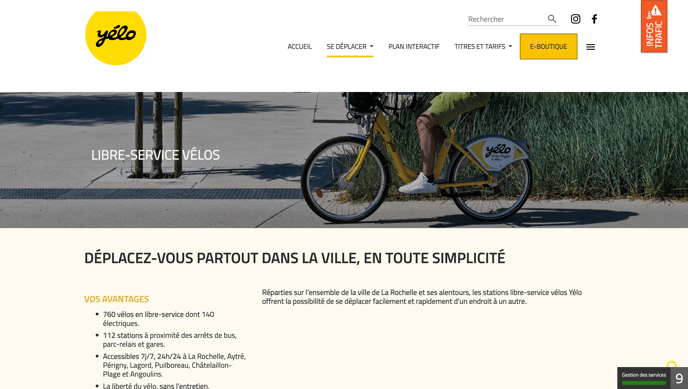
---
- [Demande d'aide](https://aide.airweb.fr/migration/demande-daide?hsLang=fr#main-content)
- [Support airweb](https://aide.airweb.fr/migration/demande-daide?hsLang=fr#support-airweb)
- [Nouveautés](https://aide.airweb.fr/migration/demande-daide?hsLang=fr#nouveaut%C3%A9s)
- [Back-office](https://aide.airweb.fr/migration/back-office?hsLang=fr#main-content)
- [Back-office airwebPASS](https://aide.airweb.fr/migration/back-office?hsLang=fr#back-office-airwebpass)
- [Back office IV SCOOP](https://aide.airweb.fr/migration/back-office?hsLang=fr#back-office-iv-scoop)
- [Back office Payzen](https://aide.airweb.fr/migration/back-office?hsLang=fr#back-office-payzen)
- [Applications mobiles](https://aide.airweb.fr/migration/applications-mobiles?hsLang=fr#main-content)
- [Application mobile m-Ticket](https://aide.airweb.fr/migration/applications-mobiles?hsLang=fr#application-mobile-m-ticket)
- [Application tixiPASS](https://aide.airweb.fr/migration/applications-mobiles?hsLang=fr#application-tixipass)
# OMEA ID
[mailto:email@email.com](mailto:email@email.com)
Copyright © 2026, OMEA ID