---
title: Billes qui ne tournent pas sur l'écran de contrôle
description: Une fois un titre validé, des billes dynamiques sont présentes sur l'écran de contrôle. Que faire si ces billes ne tournent pas ?
---
[Passer au contenu](https://aide.airweb.fr/migration/billes-qui-ne-tournent-pas-sur-lécran-de-contrôle#main-content)
Français
Afficher le sous-menu pour les traductions
[Portail client](https://info.airweb.fr/tickets?hsLang=fr)
![logo\_airweb\_blanc\_2020.png\]](https://aide.airweb.fr/hs-fs/hubfs/logo_airweb_blanc_2020.png?height=40&name=logo_airweb_blanc_2020.png)
Ouvrir la navigation principale
Fermer la navigation principale
- Français
Afficher le sous-menu pour les traductions
- [Portail client](https://info.airweb.fr/tickets)
Bonjour. Comment pouvons-nous vous aider ?
- Il n'y a aucune suggestion car le champ de recherche est vide.
1. [Aide et support](https://aide.airweb.fr/migration?hsLang=fr)
2. [Applications mobiles](https://aide.airweb.fr/migration/applications-mobiles?hsLang=fr)
3. [Application mobile m-Ticket](https://aide.airweb.fr/migration/applications-mobiles?hsLang=fr#application-mobile-m-ticket)
# Billes qui ne tournent pas sur l'écran de contrôle
## Une fois un titre validé, des billes dynamiques sont présentes sur l'écran de contrôle. Que faire si ces billes ne tournent pas ?
Les billes dynamiques présentes sur l'écran de contrôle après la validation d'un titre par un usager représentent un système anti-fraude.
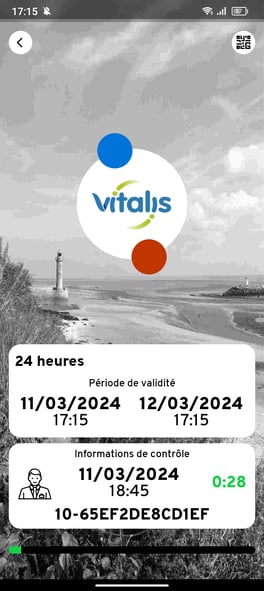
Si les billes sur l'écran de contrôle sont statiques :
1\. Vérifier sur le téléphone de l'usager qu'il ne s'agit pas d'une capture d'écran et qu'il est bien sur l'écran directement sur l'application.
2\. Vérifier que les animations du téléphone de l'utilisateur soient bien activées. Pour cela, l'usager doit :
- Aller dans les paramètres du mobile et choisir l’onglet « GENERAL »
- Choisir l’option « A propos de l’appareil ». Puis, sur la vue qui s’ouvre, taper répétitivement sur « Numéro de version » jusqu’à ce que vous obteniez le message « Le mode développeur a été activé »
- Revenir dans l’onglet « GENERAL » en utilisant le bouton retour. Normalement, vous avez une nouvelle option qui apparaît : « Options de développement ».
- Choisir l’option « Options de développement ». Sur le nouveau menu qui apparaît, faire défiler pour trouver le paramètre : « Echelle de durée animateur ».
- Vérifier en cliquant sur ce paramètre qu'il n'est pas configuré sur "Animation désactivé". Si tel est le cas, choisir : "Echelle d'animation x1"
- [Demande d'aide](https://aide.airweb.fr/migration/demande-daide?hsLang=fr#main-content)
- [Support airweb](https://aide.airweb.fr/migration/demande-daide?hsLang=fr#support-airweb)
- [Nouveautés](https://aide.airweb.fr/migration/demande-daide?hsLang=fr#nouveaut%C3%A9s)
- [Back-office](https://aide.airweb.fr/migration/back-office?hsLang=fr#main-content)
- [Back-office airwebPASS](https://aide.airweb.fr/migration/back-office?hsLang=fr#back-office-airwebpass)
- [Back office IV SCOOP](https://aide.airweb.fr/migration/back-office?hsLang=fr#back-office-iv-scoop)
- [Back office Payzen](https://aide.airweb.fr/migration/back-office?hsLang=fr#back-office-payzen)
- [Applications mobiles](https://aide.airweb.fr/migration/applications-mobiles?hsLang=fr#main-content)
- [Application mobile m-Ticket](https://aide.airweb.fr/migration/applications-mobiles?hsLang=fr#application-mobile-m-ticket)
- [Application tixiPASS](https://aide.airweb.fr/migration/applications-mobiles?hsLang=fr#application-tixipass)
# OMEA ID
[mailto:email@email.com](mailto:email@email.com)
Copyright © 2026, OMEA ID